
Bloxian Business Navegación de controles y UI
Inputs de PC y móvil más hábitos de interfaz para una jornada Bloxico más suave.
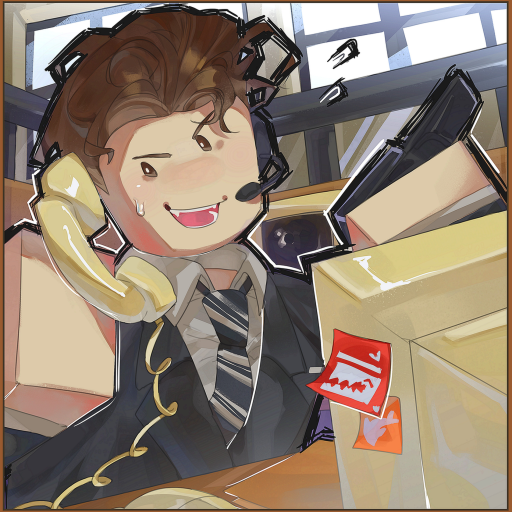
No puedes gestionar una sucursal Bloxico si te pelearás con la cámara. Esta guía de Controles y UI cubre cómo moverte, mirar, abrir menús y leer información de tareas en Bloxian Business en PC y móvil. Los prompts exactos de botones pueden variar ligeramente con actualizaciones del cliente de Roblox, así que trata las pistas en pantalla como definitivas—y usa los hábitos de aquí para mantenerte rápido en servidores abarrotados de nueve jugadores.
Los nuevos empleados deberían mantener Primeros pasos abierto junto a esta página. Cuando los inputs se sientan naturales, vuelve a Completar tareas y eventos y pon la memoria muscular a trabajar.
Movimiento universal de Roblox (PC)
La mayoría de jugadores de teclado reconocerán los defaults:
- W A S D — moverse
- Espacio — saltar
- Shift — sprint si está habilitado en la experiencia o en ajustes de Roblox
- Arrastre con botón derecho o movimiento del ratón según el modo de cámara — mirar alrededor
- Clic izquierdo — interactuar con prompts, botones de UI y objetos del mundo cuando aparezca un proximity prompt
- Esc — menú de Roblox (salir, ajustes, gente)
- Barra de chat — coordinar con compañeros; crítico en cooperativo (mira Cooperativo con amigos)
Si el movimiento se siente lento, revisa Ajustes → Accesibilidad / Controles de Roblox y tu framerate. Los sims de oficina con muchos props pueden bajar en dispositivos modestos; bajar gráficos a menudo mejora el timing de prompts más que cualquier “keybind secreto.”
Movimiento universal de Roblox (móvil / tablet)
- Stick izquierdo — moverse
- Arrastre derecho — cámara
- Botón de salto — saltar
- Tocar botones de proximidad — interactuar cuando aparezcan prompts en pantalla
- Barra superior de Roblox — salir, reportar, ajustes
Tips móviles específicos del trabajo de oficina:
- Rota a landscape para una vista más amplia de escritorios y marcadores.
- Mantén los pulgares lejos de los bordes del chat y del menú para no tocar salir por error.
- Aleja un poco la cámara en lobbies ocupados para ver qué prop ya reclamó un amigo.
- Si un prompt es diminuto, acércate antes de tocar; spamear toques a través de la UI a menudo cancela el panel equivocado.
Hábitos de cámara que ahorran minutos
Malas cámaras crean malas rutas:
- Nivela el pitch para ver marcadores del suelo y tapas de escritorios, no solo techos.
- Aléjate en hubs donde se juntan muchos jugadores para detectar interactables libres.
- Acércate en terminales si el texto o los botones pequeños son difíciles de leer.
- Evita primera persona extrema en oficinas renovadas y abarrotadas—la tercera persona suele leer mejor las colisiones de muebles (mira Decora tu oficina).
Cuando empiece un evento, resetea conscientemente la cámara antes de sprintar. El zoom de pánico es cómo la gente pasa de largo el objetivo.
Leer la UI de la oficina
Aunque los layouts difieran por parche, espera alguna combinación de:
- Lista de tareas / misiones — tu trabajo activo y disponible
- Lecturas de nómina o moneda — el latido de Rango y ganancias
- Entrada de mejoras / tienda — acceso a Comprar y decorar
- Banners de evento — alertas de temporada o con temporizador (orientación de Halloween en Evento Halloween 2026)
- Proximity prompts — interacciones contextuales E / toque en objetos del mundo
Checklist de dominio de UI:
- Abre cada menú una vez en tu primera sesión para que nada te sorprenda a mitad de evento.
- Anota qué paneles pausan el gameplay frente a cuáles se quedan en vivo.
- Cierra los paneles del todo antes de moverte—tiendas a medio abrir causan clics erróneos.
- Tras un ascenso, vuelve a abrir la UI de rango para leer el texto nuevo de desbloqueo (Rango y ganancias).
- Tras un parche, reexplora los menús; Actualizaciones puede mencionar botones reubicados.
Etiqueta de interacción en servidores llenos
Con hasta nueve jugadores, los prompts se contestan:
- Si alguien está claramente a mitad de animación en un prop, busca otra tarea.
- Llama “en la impresora” / “en el escritorio del lobby” en el chat cuando un interactable caliente escasee.
- No te quedes dentro de otro avatar; los jugadores móviles especialmente luchan por tocar el prompt correcto.
- Retrocede tras terminar para que el siguiente compañero pueda acercarse limpio.
Los buenos modales son una habilidad de control. Suben el throughput de la sucursal más que cualquier ajuste suelto de keybind.
Recordatorios de UI de Roblox Plus
Si tienes Roblox Plus:
- Encuentra dónde vive el control de cambio de misión y usa la carga diaria con intención.
- Recuerda que el bono del 5 % en la nómina es pasivo—igual deberías abrir la UI de nómina para reclamar o revisar a tiempo.
Jugadores free: ignorad botones de Plus si aparecen como upsells; vuestros controles por lo demás coinciden.
Accesibilidad y comodidad
Las sesiones largas de oficina tensionan manos y ojos:
- Baja la sensibilidad de la cámara si te pasas de los prompts.
- Descansa entre ciclos de nómina.
- Sube el brillo si la iluminación oscura de temporada oculta marcadores.
- Usa auriculares para llamadas de voz en Discord sin petar el audio del sistema—invitaciones en Enlaces oficiales.
- En trackpads de portátil, considera un ratón para compras precisas en la tienda.
Si sientes incomodidad por movimiento, sube la cámara y ralentiza la velocidad de giro en ajustes de Roblox.
Solución de problemas comunes de input
El prompt no aparece: Acércate, limpia overlays de UI, espera a que otro jugador termine o vuelve a entrar si la instancia bugueó.
El clic compra el ítem equivocado: Acerca la UI de la tienda, lee los nombres con cuidado y evita decorar durante picos de lag.
El toque móvil abre el menú de Roblox: Las hit boxes cerca del borde son arriesgadas; interactúa desde una postura centrada.
No veo tareas: Abre el panel de misiones manualmente; los banners de temporada a veces cubren iconos—descarta o haz scroll.
Personaje atascado en muebles: Salta, camina hacia atrás o pide a un amigo que no atrape pasillos con decoración nueva.
Retraso de input por rendimiento: Baja la calidad gráfica; el retraso se siente como “controles rotos” pero es tiempo de frame.
¿Sigues atascado tras arreglos básicos? Pregunta en Discord oficial y consulta Jugadores o Actualizaciones por problemas conocidos. Evita scripts aleatorios de “fix lag”—ninguno se verificó para este juego en la investigación de noviembre de 2026 (Scripts).
Planes de sesión por dispositivo
Sesión de grind en PC: Movimiento de teclado + cámara de ratón + macros de chat para callouts. Mejor para decorar con precisión.
Sesión de commute en móvil: Céntrate en tareas simples agrupadas; guarda renovaciones complejas para PC. Usa el cambio de Plus en misiones móviles incómodas.
Tablet en un soporte: Sorprendentemente buena para supervisar un lobby cooperativo mientras llamas rutas por voz a los amigos.
Enlazar controles con el resto del wiki
Los controles son el facilitador, no el endgame:
- Aprende inputs → limpia tareas más rápido → Completar tareas y eventos
- Limpia tareas → financia rangos → Rango y ganancias
- Financia rangos → decora sin clics erróneos → Decora tu oficina
- Trae amigos → asigna roles sin caos → Cooperativo con amigos
- Explora todo → Hub de guías
También mantén Códigos marcado para drops raros e ignora “trainers” falsos de controles.
Tarjeta rápida de referencia
- Muévete, mira y salta como en Roblox estándar.
- Interactúa vía proximity prompts (clic / toque).
- Abre las UIs de tareas, nómina y tienda temprano cada sesión.
- Resetea la cámara cuando empiecen eventos.
- Llama props contestados en el chat.
- Cierra paneles antes de sprintar.
- Baja gráficos si los inputs se sienten retrasados.
- Reaprende menús tras parches.
Domina la interfaz y la oficina deja de sentirse hostil. Las tareas siempre fueron factibles—solo necesitabas la cámara, el prompt y un pulgar claro. Ficha, mantén la sucursal legible y deja que buenos controles se conviertan en buenos ascensos.
Preguntas frecuentes
Respuestas rápidas para gerentes de sucursal Bloxico.
¿Cuáles son los controles por defecto en PC?
Usa WASD para moverte, Espacio para saltar, el ratón para mirar y clic izquierdo para interactuar con proximity prompts y la UI. Esc abre el menú de Roblox.
¿Cómo juego Bloxian Business en móvil?
Usa el stick en pantalla para moverte, arrastra para mirar, toca salto y toca botones de proximidad para interactuar. El modo landscape ayuda a ver escritorios y marcadores.
¿Por qué no aparece un prompt de interacción?
Acércate, cierra menús superpuestos, espera si otro jugador usa el objeto o vuelve a entrar si la instancia del servidor glitcheó.
¿Roblox Plus cambia los controles?
El movimiento es el mismo. Plus añade un control de cambio diario de misión y un bono pasivo del 5 % en la nómina que igual deberías rastrear en la UI de economía.
¿Qué debo hacer después de aprender los controles?
Vuelve a Primeros pasos o Completar tareas y eventos y practica rutas en cluster con hábitos limpios de cámara.